
QuickBMS の使い方
QuickBMSを使って、AssettoCorsaで車両MODの data.acd を data フォルダに展開したり
逆に data フォルダから data.acd を再構築したりする時のメモ
前提・環境
- Windows 10
- AssettoCorsa ver 1.16.3
ダウンロード
公式サイト QuickBMS から、以下の2つをダウンロード
- quickbms本体
- quickbms_scripts
quickbms本体 のダウンロード
- 「Compiled versions of QuickBMS」のあたりまでスクロール
- Windowsの場合は「current / latest (Win32), it’s the same link of the main download link」のリンクをクリック


quickbms.zipがダウンロードされる。
quickbms_scripts のダウンロード
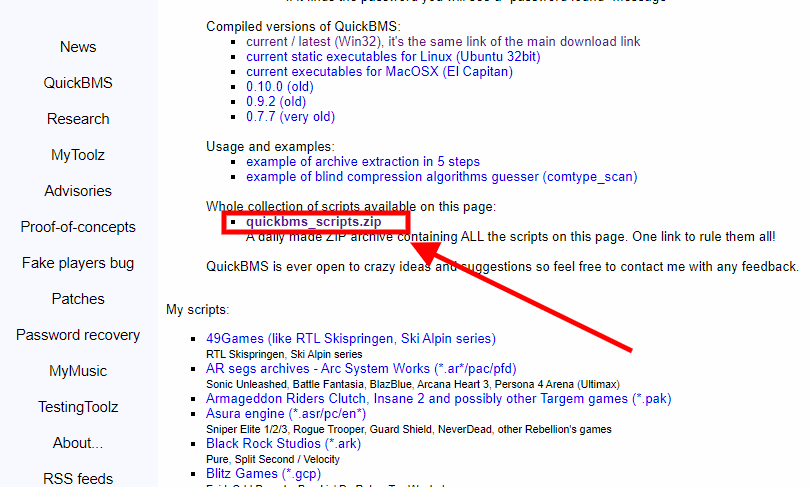
- 「Whole collection of scripts available on this page」のあたりまでスクロール
- 「quickbms_scripts.zip」のリンクをクリック
quickbms_scripts.zipがダウンロードされる。
ファイルを展開
ダウンロードしたファイルを任意のフォルダに展開する。
今回はアセットコルサ本体がインストールされているフォルダ~\assettocorsaの直下にquickbmsとフォルダを作成してこの中に展開する。
quickbms本体 の展開
- インストールフォルダ
~\assettocorsaを開く quickbmsとして新しくフォルダを作成~\assettocorsa\quickbmsにquickbms.zipを解凍した中身を移動

quickbms_scripts の展開
~\assettocorsa\quickbmsにscriptsフォルダを作成- .
~\assettocorsa\quickbms\scriptsにquickbms_scripts.zipを解凍した中身を移動
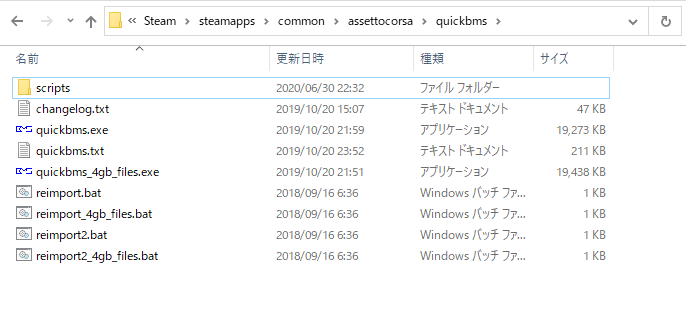
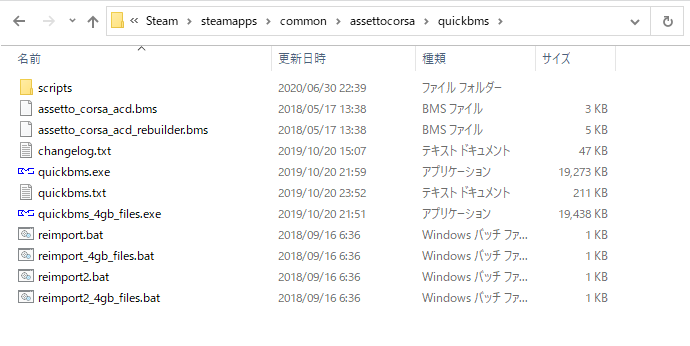
~\assettocorsa\quickbms\scriptsの中から~\assettocorsa\quickbmsに以下2ファイルを移動- assetto_corsa_acd.bms
- assetto_corsa_acd_rebuilder.bms
- 最終的に
~\assettocorsa\quickbmsの中身はこんな感じ
以上で「QuickBMS」の準備は完了
data.acd の展開と再構築
data.acd の展開
AssettoCorsaで車両MODデータをカスタマイズするために、data.acdをdataフォルダに展開する方法
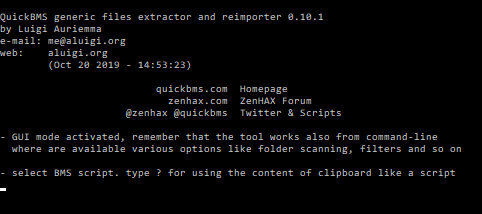
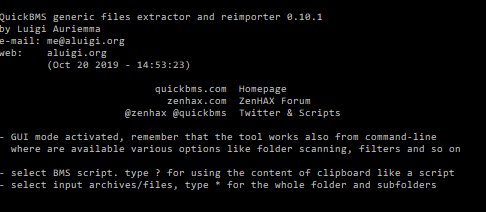
~\assettocorsa\quickbmsを開くquickbms.exeをダブルクリックして起動- ツールが起動して以下の画面が表示され
- BMS スクリプトファイルの選択を要求されるので
assetto_corsa_acd.bmsを選択 - 以下の画面が表示され
- アーカイブファイル(data.acd)の選択を要求されるので、任意車両のdata.acdを選択
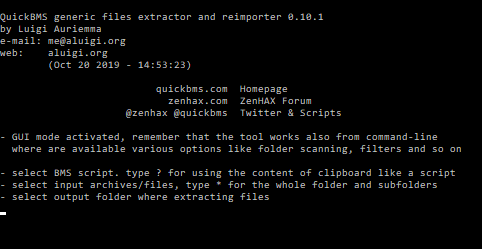
- 以下の画面が表示され
- データの出力先フォルダを聞かれるので、data.acdと並列にdataフォルダを作成して作成したdataフォルダを選択
- 以下の画面が表示されるので
ENTERキーを押して終了- dataフォルダ内にdata.acdに纏められていたデータが展開される
- 以上完了


これでAssettoCorsaのCAR MOD(車両データ)をカスタマイズする準備が整う。
あとはエンジンいじるなり、ターボ付けるなり、11000rmpまでキッチリ回るようにするなり、好きなようにやってくれ。
data.acd の再構築
AssettoCorsa車両MODデータのdataフォルダから、data.acdを再構築する方法。
data.acd を再構築したい車両データフォルダ内に、元データとなるdataフォルダがある事が前提。
- data.acd を再構築したい車両フォルダを開く
- data.acd という名前でファイルを新規作成
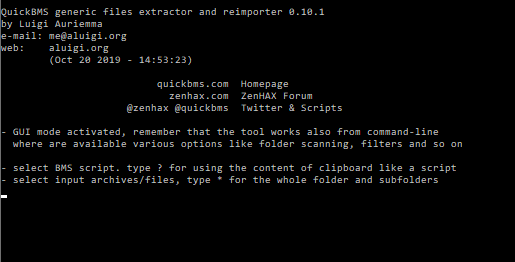
~\assettocorsa\quickbmsを開くquickbms.exeをダブルクリックして起動- ツールが起動して以下の画面が表示され
- BMS スクリプトファイルの選択を要求されるので
assetto_corsa_acd_rebuilder.bmsを選択 - 以下の画面が表示され
- アーカイブファイル(data.acd)の選択を要求されるので、この手順の↑で新規作成した data.acd を選択
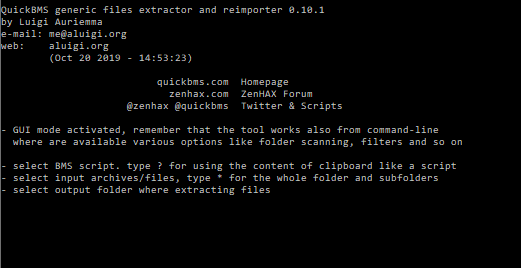
- 以下の画面が表示されるので
- data フォルダを選択
- 以下の画面が表示されるので
ENTERキーを押して終了- data フォルダの中に新しくフォルダが作成(たぶん車両フォルダ名)され、その中に data.acd.rebuilt が作成される
- data.acd.rebuilt を data.acd にリネーム
- リネームした data.acd を、この手順の最初に作成した data.acd に上書き
- data フォルダの中に作成されたフォルダ(たぶん車両フォルダ名)以下は不要なので削除
- 以上完了
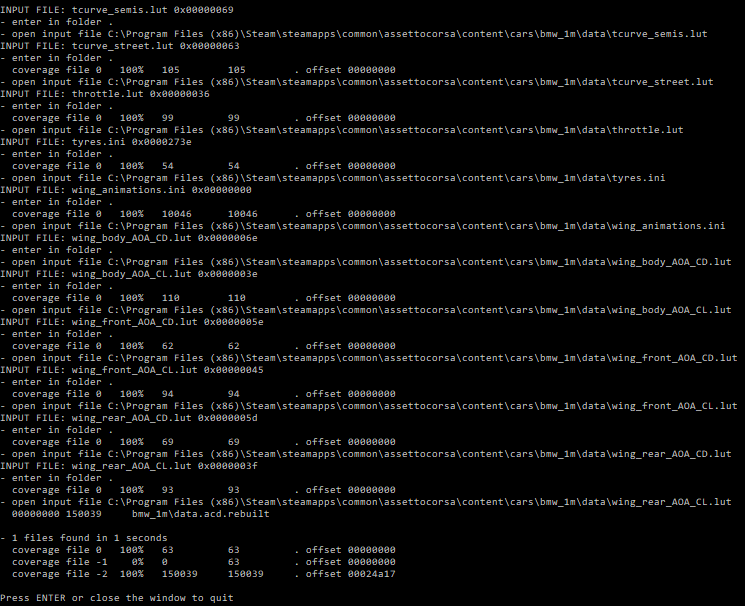
これで data フォルダ以下のデータが無くてもゲーム上で車両が使えるようになっているはず
なので基本的には data フォルダ自体も削除してしまってOKだと思う
まぁこの辺は、やってる事がやってる事なのでオール自己責任でヨロシク。