
コンテンツマネージャー(Content Manager)のインストール導入方法&日本語化
アセットコルサ(Assetto Corsa)にContent Manager(コンテンツマネージャー)をインストール方法をメモ
前提・環境
- Windows 10
- コンテンツマネージャー
以下は、「Lite Version」(無料版)のダウンロードとインストール方法。
使い勝手が分かってきたら、寄付してフルバージョンにアップグレードした方が何かと◎
ダウンロードとインストール
以下の手順でファイルをダウンロード
- Content Manager(コンテンツマネージャー)のサイトを開く

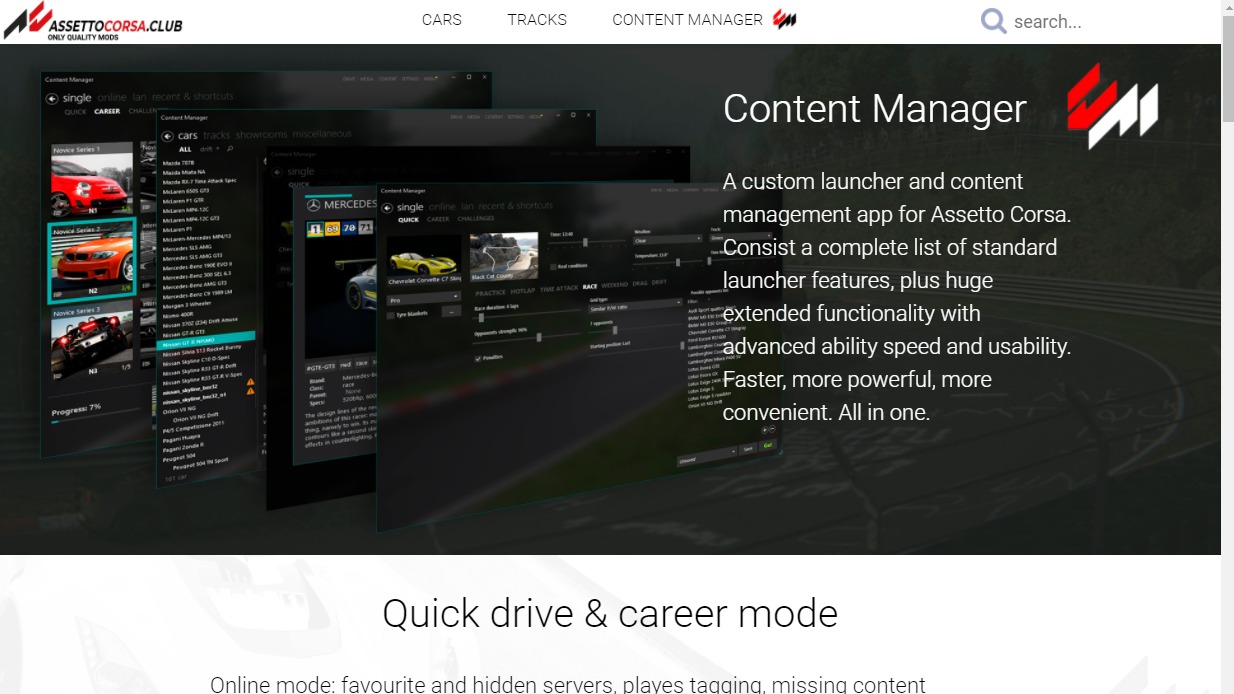
- 画面を下にスクロールすると「Download Lite Version:」の項目が出てくる。
Download directlyをクリック。(Download from Google DriveでもOK)
- zip形式の圧縮ファイルがダウンロードされる(例
latest.zip) - zipファイル
latest.zipを解凍すると、latestフォルダーの中にContent Manager.exeとReadMe.txtが作成される。
Content Manager.exeをダブルクリックすると、コンテンツマネージャーが起動する。- 以上、完了。

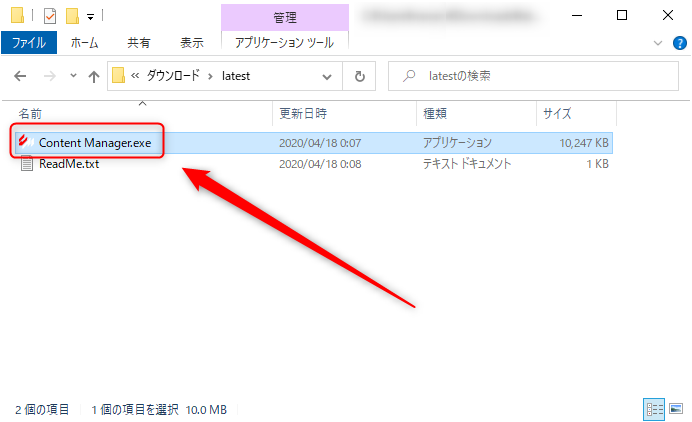
基本的には、上記のexeファイルだけで動作するので、自分で分かりやすい好きな場所にexeファイルを置いて利用する。
日本語化
- コンテンツマネージャーを起動
- 「SETTINGS」をクリック(①)
- 「CONTENT MANAGER」をクリック(②)
- 「LANGUAGE & REGIONAL」をクリック(③)
- 表示された画面の「Content Manager:」の項目にある「Language:」のプルダウンメニューをクリック(④)
- 表示されたプルダウンメニューから「日本語」をクリック(⑤)
- 設定を反映させるために、コンテンツマネージャーを再起動
- 以上で、日本語完了
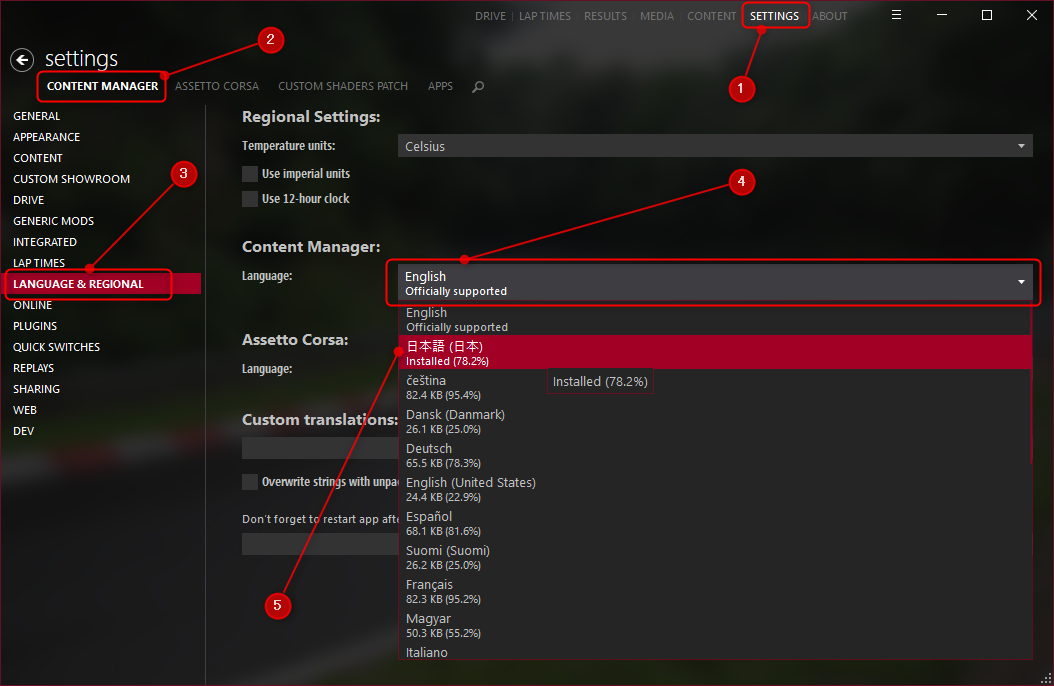
日本語化については、この記事を書いている時点で78.2%が完了しているようなので、一部日本語化がされていない個所がある。
その他の使い方については、またの機会に追記するかも